-
[Python] 파이썬 설치하기, VSCODE 가상 환경 구축Python/Python 실습 2025. 7. 26. 20:30
파이썬 설치하기
Windows OS에서 파이썬을 활용하기 위해서는 먼저 Python를 설치해야한다. 먼저 파이썬 공식 사이트 Download Python | Python.org에 접속한다. 이후 파이썬 설치파일을 다운로드 및 실행한다.
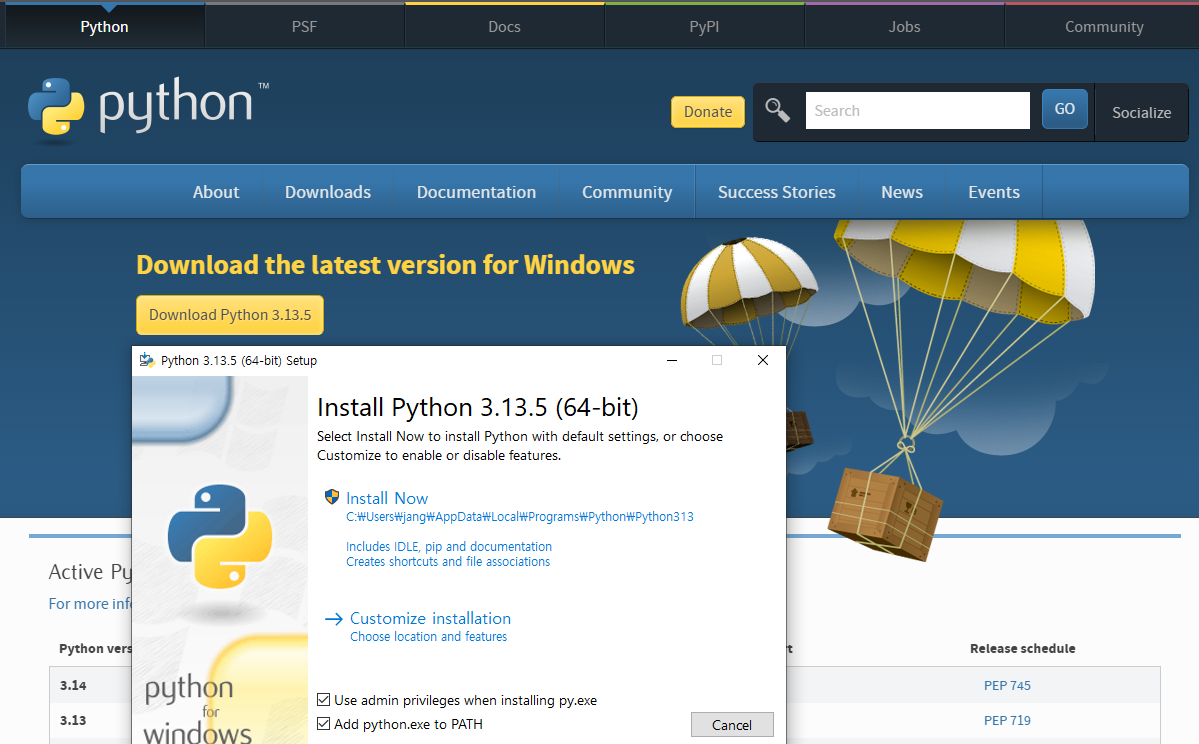
저장 경로를 설정하지 않을 경우, AppData 폴더에 파이썬 실행파일이 저장되게 된다. 파이썬은 관리하기 쉬운 경로에 설치하는 것이 낫기 때문에 Custom installation를 통해, 저장 경로를 기억하기 쉬운 곳으로 변경해준다. 또한 계정 권한과 환경 변수 등록도 체크하도록 하자.

D드라이브에 Python_venv 폴더를 만들고 해당 경로에 설치했다.
VSCODE 파이썬 가상환경 구축
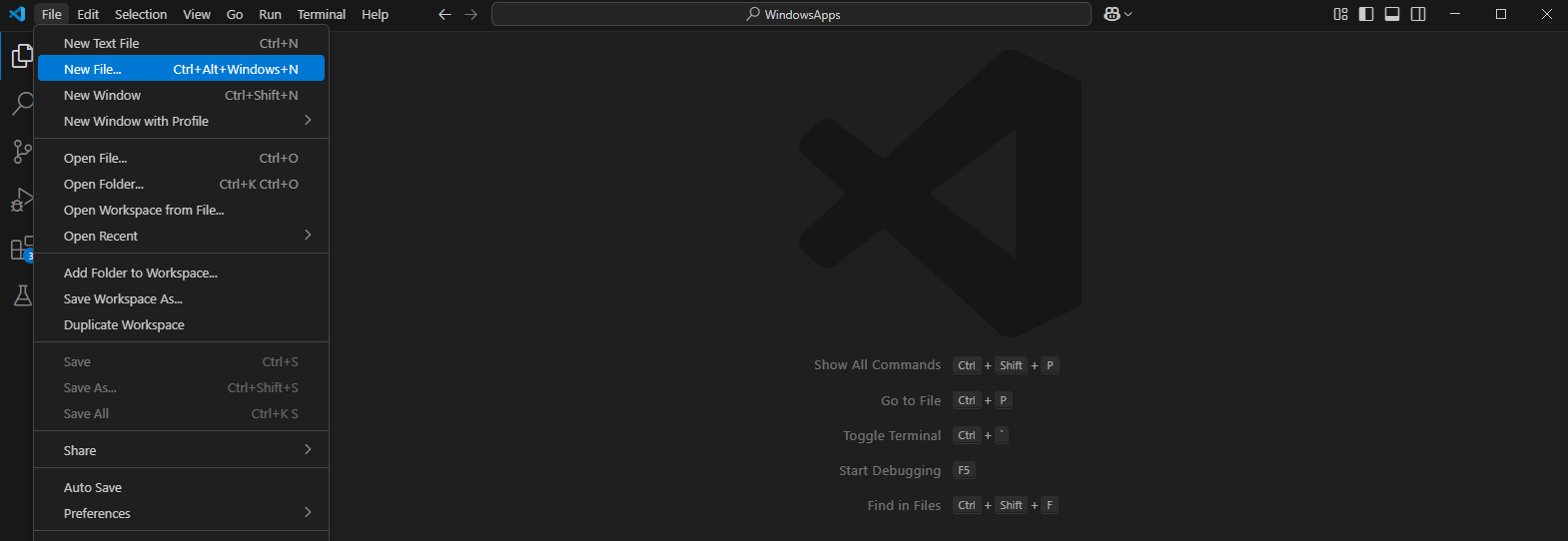
VSCODE를 실행한다. 그리고 New File를 통해 파이썬 파일을 생성한다.

Python 파일이 생성되었다. 그리고 단축키 Ctrl + Shift + P를 누르면 기능을 고를 수 있다.

리스트가 뜨는 걸 볼 수 있는데, 여기서 Python : Create Environment를 클릭한다. 그리고 가상 환경 .venv (Virtual Environment)를 선택한다. 혹시 이전에 가상환경을 설치한적이 있고, 다시 설치하고 싶다면 그 다음으로 Delete and Recreate를 선택한다.
이후, Enter interpreter path를 선택하고, 아까 파이썬을 설치했던, d드라이브 Python_venv폴더내 실행파일을 선택한다.
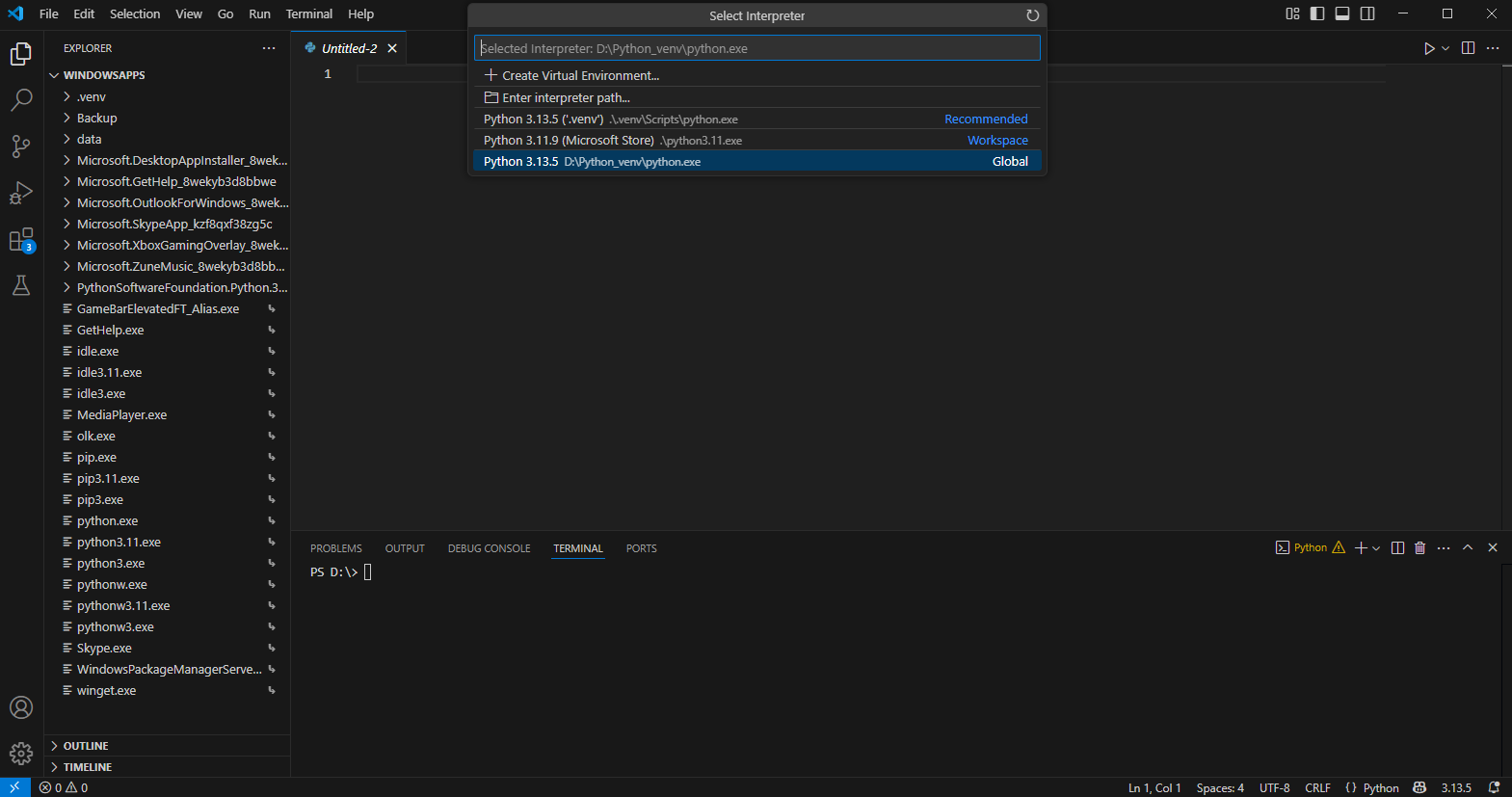
오른쪽 하단에 Python 버전 (3.13.5)이 나와있는 것을 볼 수 있는데, 해당 숫자를 클릭하면, 가상 환경의 경로를 볼 수 있다. 정상적으로 Python 가상환경이 구축된 것을 볼 수 있다. 혹시 이전에 설치했던 Python 가상환경이 있다면, 시스템 환경 변수 Path에서 삭제해야, 지금 설치된 Python의 가상환경이 정상적으로 적용될 수 있다.
VSCODE 파이썬 numpy 설치

다음은 numpy 라이브러리를 활용한 간단한 예제다. 처음 numpy 라이브러리를 가져올 경우, 당연히 numpy 라이브러리가 설치되어 있지 않기 때문에, 에러가 발생한다. 이럴 경우, Python.exe가 설치된 경로에 numpy 라이브러리를 설치해야 한다. 아래 터미널창이 보이는데, cd D:\Python_venv (파이썬 설치 경로) 명령어를 통해 이동한다.

시스템 환경 변수 Path에서 과거 생성했던 Python 가상환경 경로를 지우지 않을 경우, 다음과 같이 설치되어 있다고 나온다. 하지만 새로 만든 가상환경에서는 numpy 라이브러리가 실행되지 않기 때문에, 과거 가상환경 Path를 삭제해준다.

그리고 VSCODE를 껏다가 다시 실행한다음 pip install numpy를 클릭하게 되면, numpy 라이브러리가 정상적으로 새로운 가상 환경에 설치된 것을 볼 수 있다.
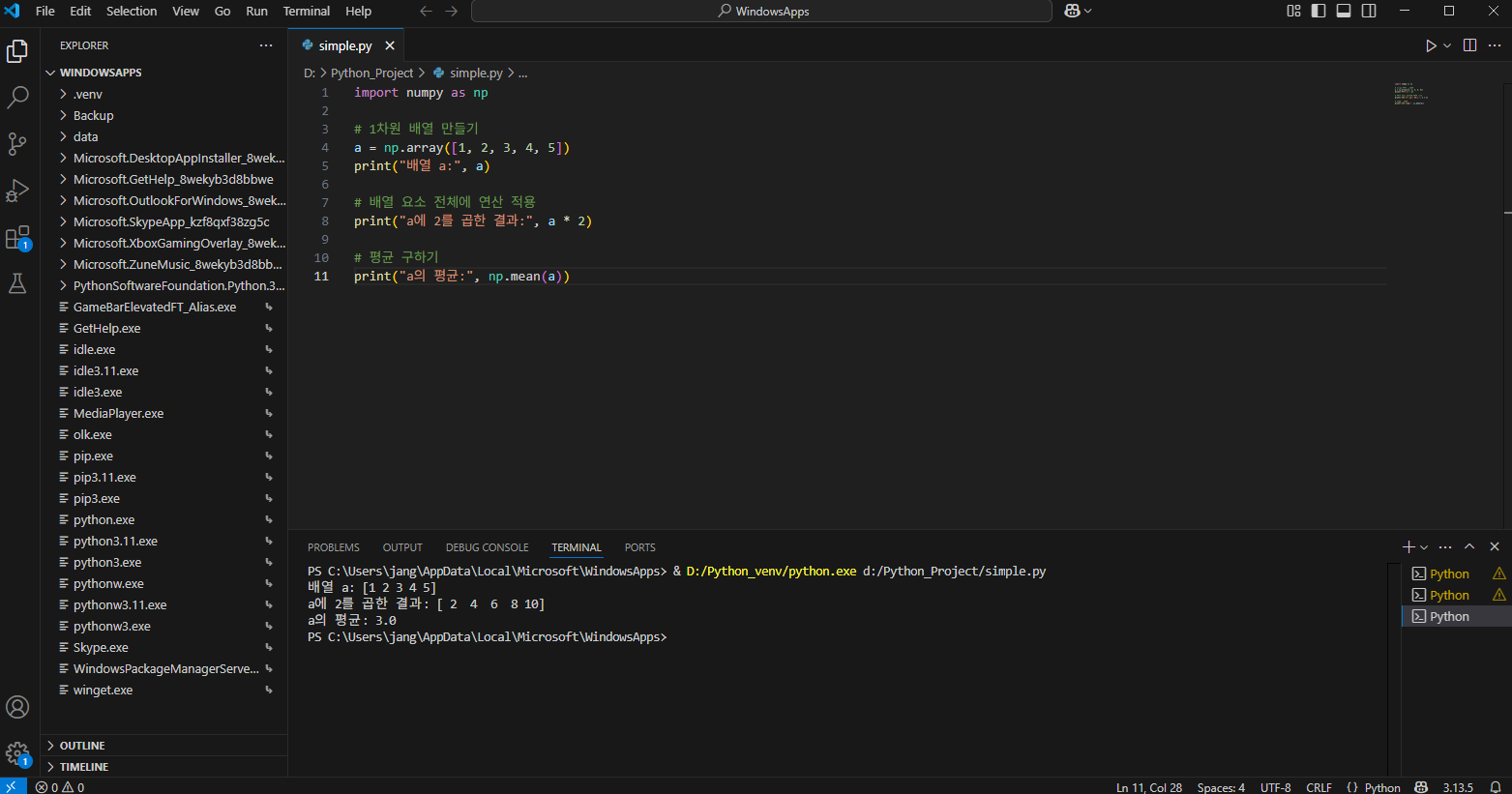
정상적으로 numpy 라이브러리가 동작했다.
'Python > Python 실습' 카테고리의 다른 글
[Python] Feature 순위 매기기 (ANOVA F-검정) (2) 2025.08.17 [Python] Decision Tree 구성하기 (3) 2025.08.08 [Python] p-value 의미와 사용 방법 (1) 2024.10.09