-
[포토샵] 이미지 배경 제거 후 합성하기포토샵/포토샵 실습 2023. 12. 25. 17:24
발표자료 혹은 디자인 관련 업무를 할 때, 자연스럽게 까진 아니더라도, 이미지를 합성해야되는 순간들이 온다. 포토샵을 활용하여 다음과 같이 이용할 수 있다.
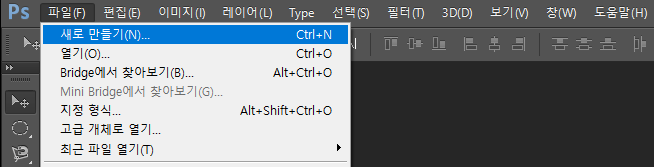
레이어 만들기 다음과 같이 파일 - 새로만들기를 통해 레이어를 만든다. 포토샵 파일은 여러 레이어로 구성되어 있으며, 각각의 레이어들은 이미지를 구분하는 역할을 한다. 수정시, 목적에 따라 필요한 레이어만 수정하면 되므로 쉽게 편집이 가능하다.

새로 만들기 창 그냥 확인을 눌러도 되며, 가로 세로 픽셀을 선택해도 된다.

생성된 레이어에 이미지 가져오기 
이미지 레이어에 추가 처음 이미지를 가져오면, 다음과 같이 크기를 조절할 수 있도록 X 모양으로 나타난다. 이미지 변형이 원하는대로 이루어졌으면, 마우스 오른쪽 버튼을 누른후 가져오기를 누른다. 그럼 이 이미지는 레이어에 귀속된다.
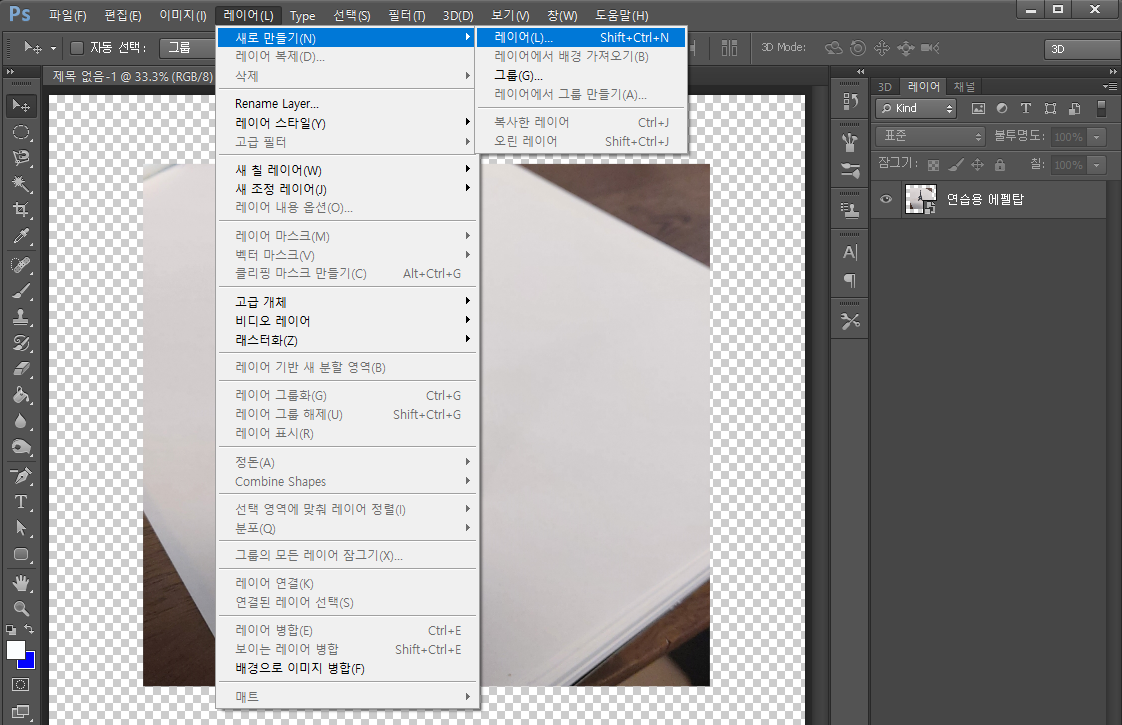
이미지 추가 로드 이후에 배경으로 쓸 이미지도 다시 불러와야한다. 그리고 추가할 배경 이미지를 위해 레이어를 하나 더 만들고 같은 방법으로 배경 이미지를 가져온다.
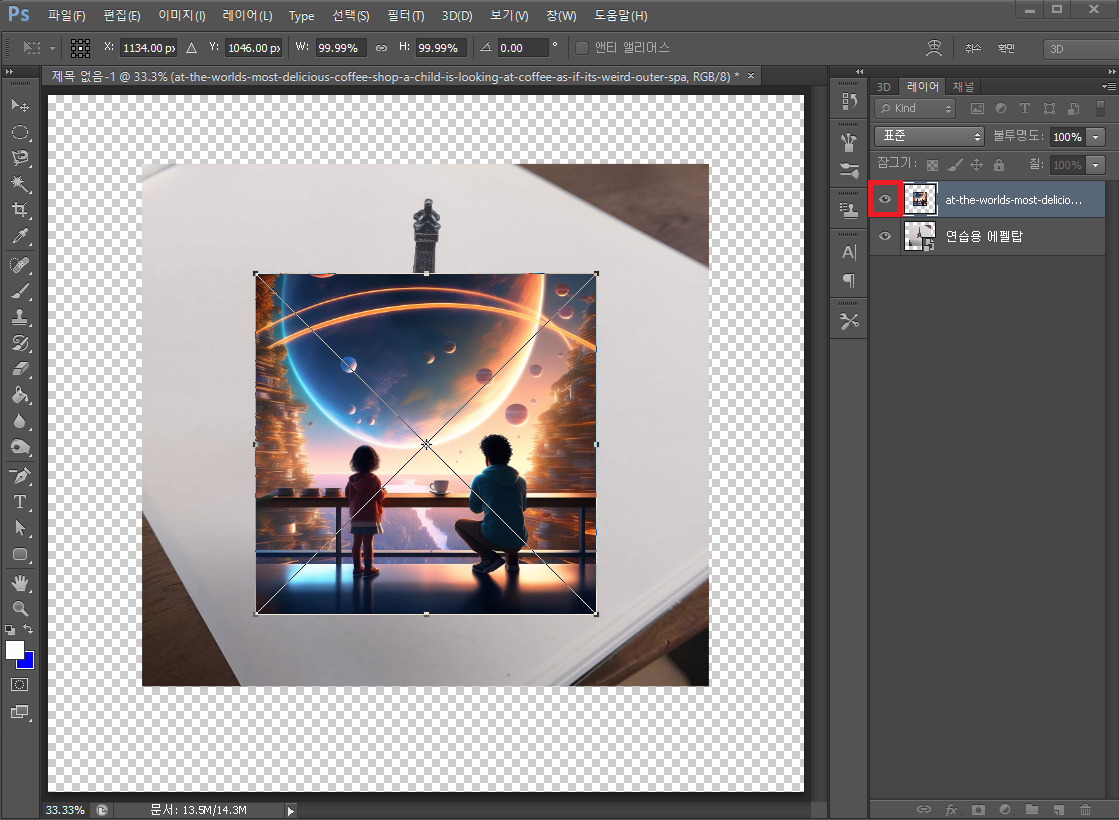
배경 이미지 추가 배경 이미지도 가져오면, 두 개의 레이어가 겹쳐보인다. 그리고 오른쪽 레이어 패널에서 볼 수 있듯이, 배경 레이어가 앞서서 오기 때문에 더 앞에 위치하게 된다. 이때, 눈알 마크를 통해 해당 레이어를 끄거나 킬 수 있다.
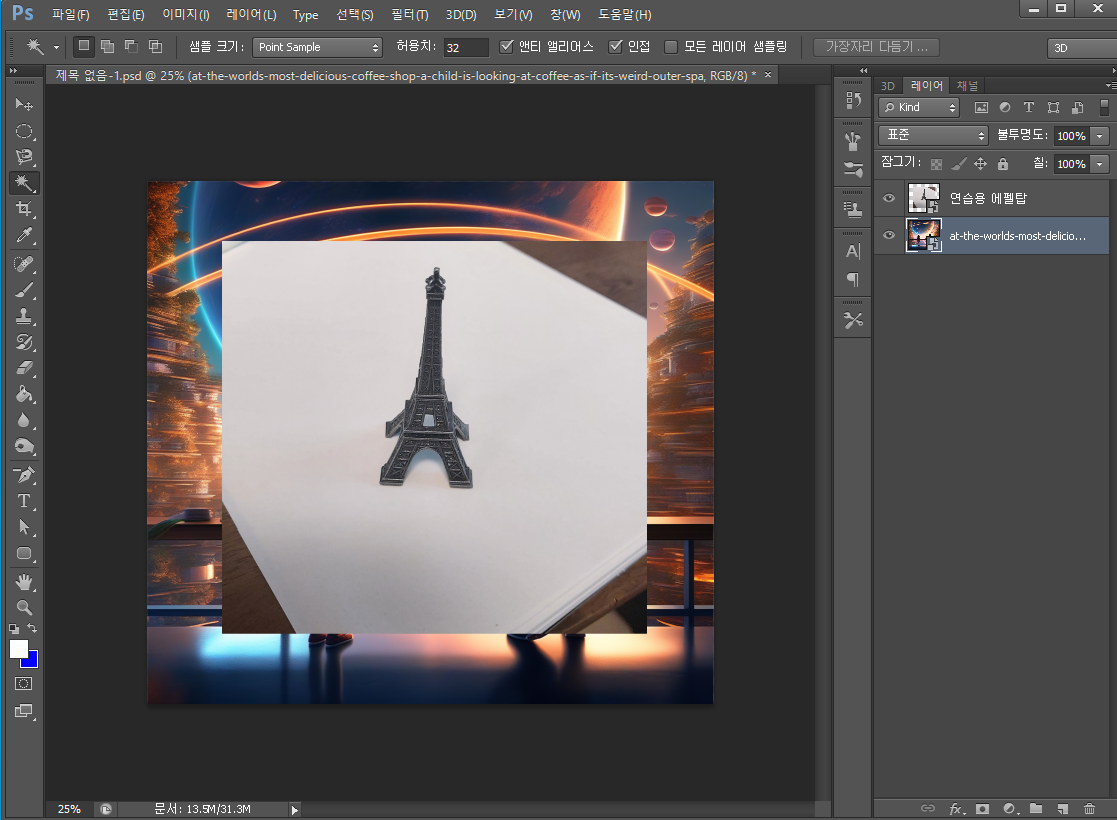
이미지 순서 변경 및 배경 이미지 사이즈 조정 오른쪽 레이어 패널에서 배경 이미지를 하단으로 이동시키고, 사이즈를 캔버스 크기에 맞게 확장 시킨다. 이후, 에펠탑 이미지의 배경을 제거해줘야한다.

이미지 레스터화 이미지를 레이어에 가져오게 될 경우, 위 그림의 빨간 화살표처럼, 특이한 마크가 생긴다. 이로 인하여, 이미지 수정이 불가할 경우, 이미지 래스터화 버튼을 통해, 특이한 마크를 없앨 수 있다. 포토샵의 일부 툴들은 래스터화된 이미지에서만 작동한다.
이미지를 확대하거나 축소하고 싶을 때는 Ctrl + 나 Ctrl - 를 누르면 조절 가능하다.
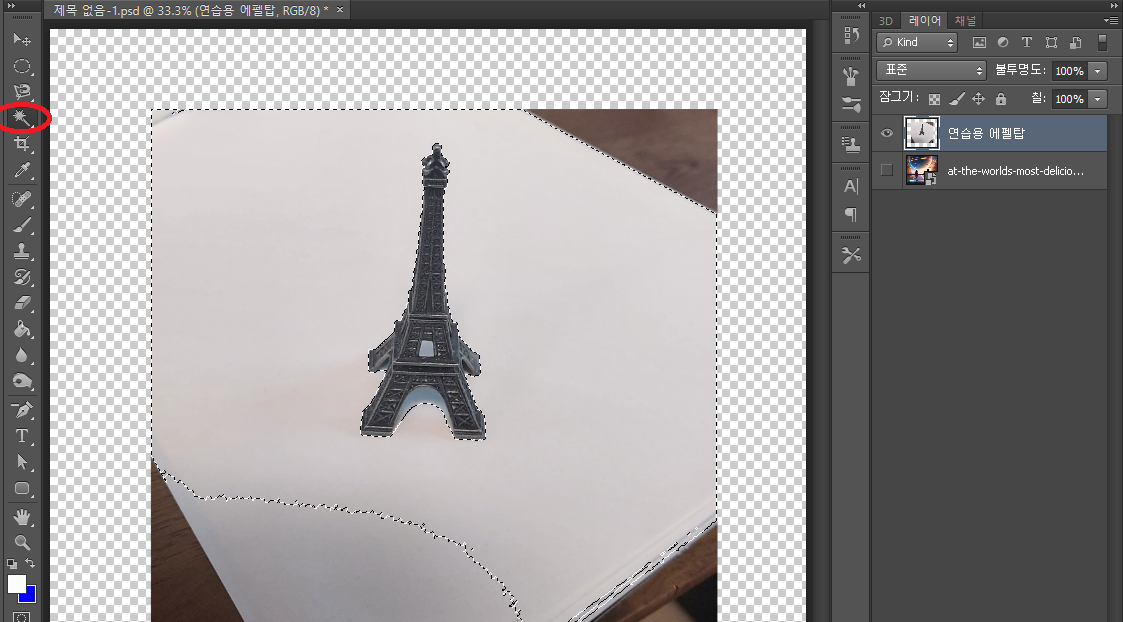
자동선택도구 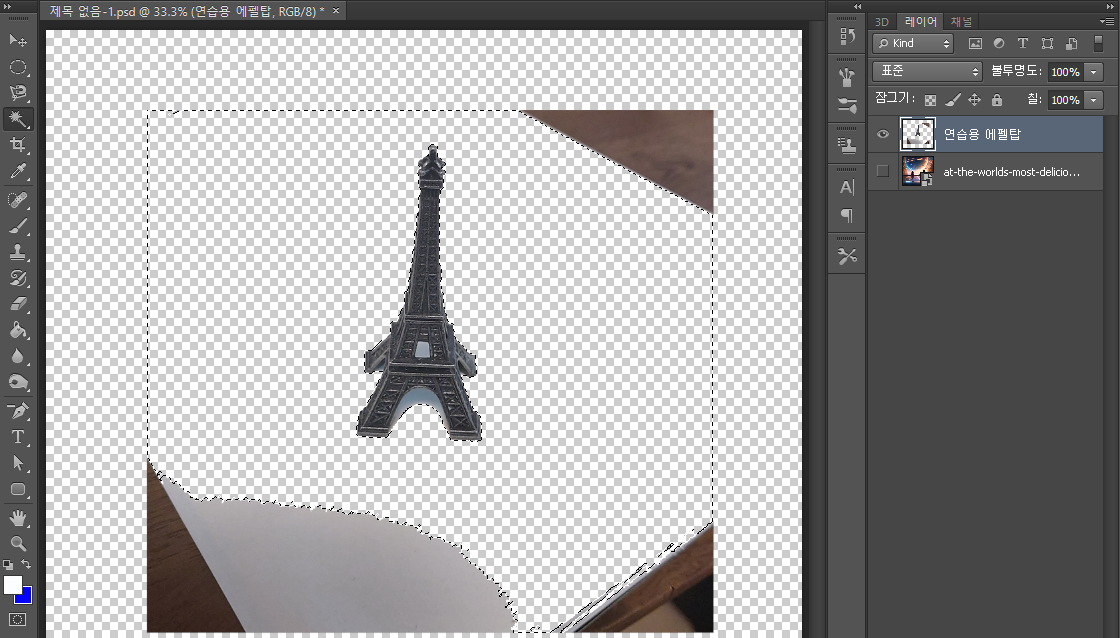
배경 제거 왼쪽 별지휘봉 같이 생긴 마크 (자동선택도구)를 누르고, 에펠탑 부근 하얀 배경을 누르면, 자동적으로 에펠탑은 제외되고, 인근 배경이 선택된다. 이후 Delete키를 누르면 선택된 영역이 제거된다. 하지만 선택되지 않은 영역은 남는다. 잔여 배경은 원형 윤곽 선택 도구로, 수동적으로 제거해주면 된다.
에펠탑 주변부는 수동 제거가 어렵기 때문에 자동으로 제거하고, 이외의 지역은 마킹이 쉬우니 수동으로 제거하는 것이다.

원형 윤곽 선택 도구 
원형 윤곽 선택 도구 배경을 다 제거했으면, 오른쪽 버튼을 눌러 선택 해제 버튼을 눌러준다. 이후 이동 도구를 눌르면, 변형 컨트롤표시가 생성된다. 이 체크 박스를 체크하면 배경이 제거된 에펠탑의 위치, 크기, 각도를 배경에 맞게 조절할 수 있다. 배경 이미지는 다시 눈알 마크를 눌러서 가시화해준다.
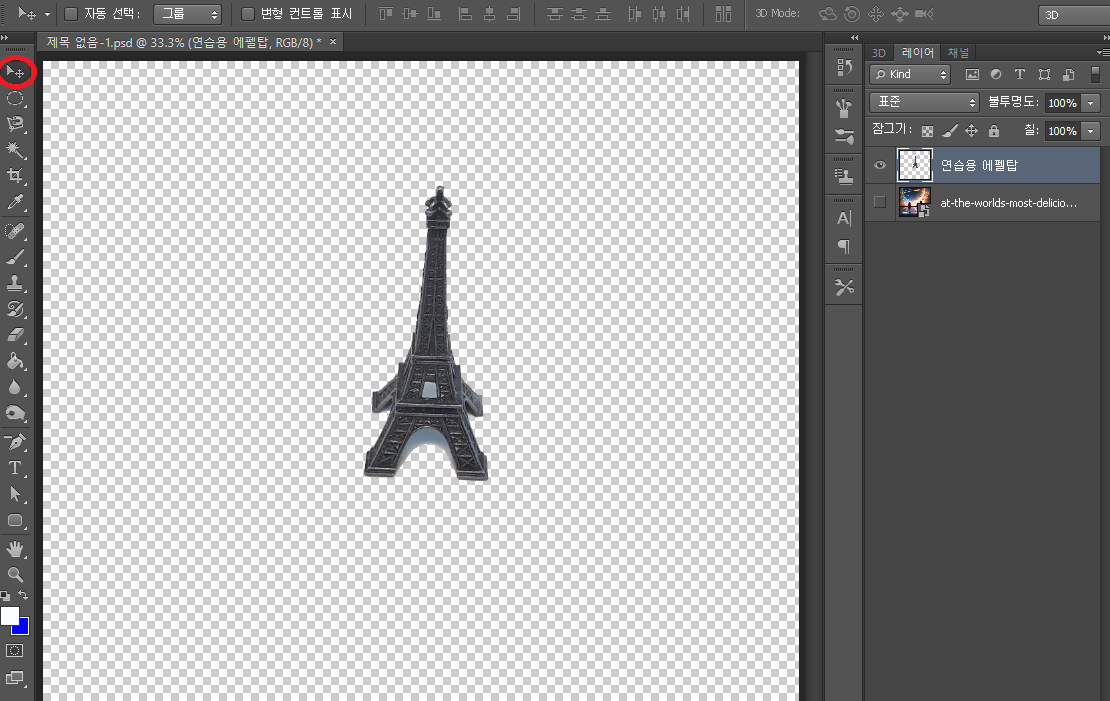
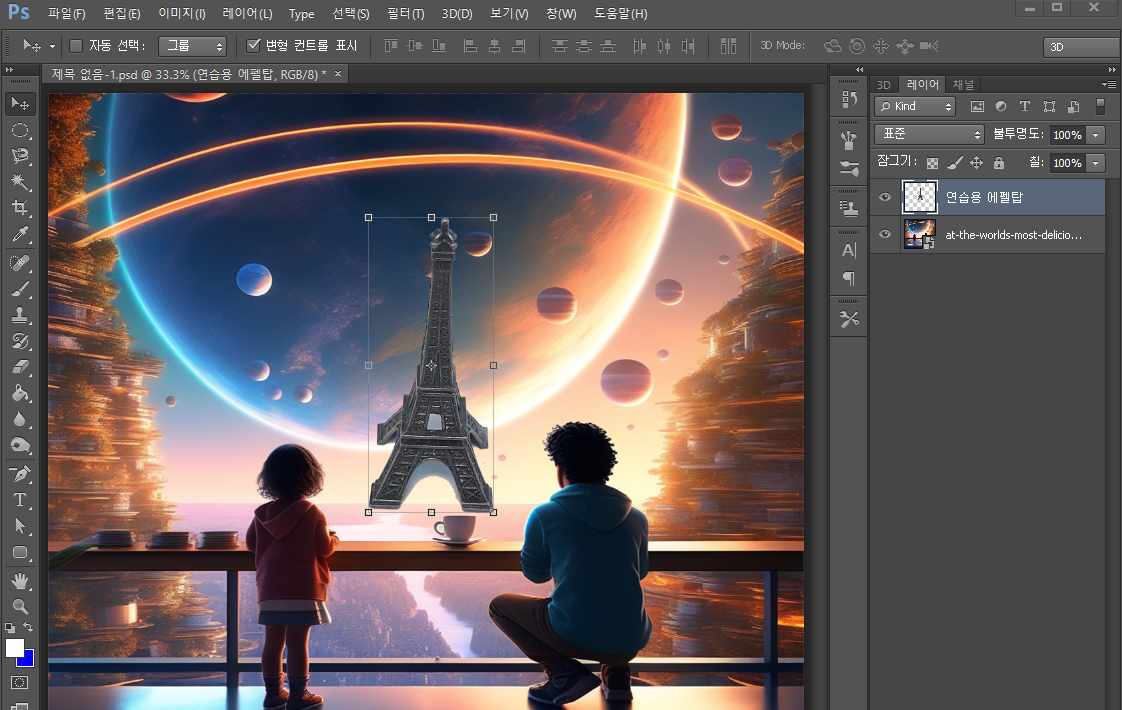
변형 컨트롤 표시 에펠탑의 크기, 위치, 각도를 조절하면 다음과 같이 완성도 높은 완성본을 얻을 수 있다. 또한 이렇게 배경이 제거된 에펠탑 이미지 레이어는 무수히 많은 복제가 가능하다.
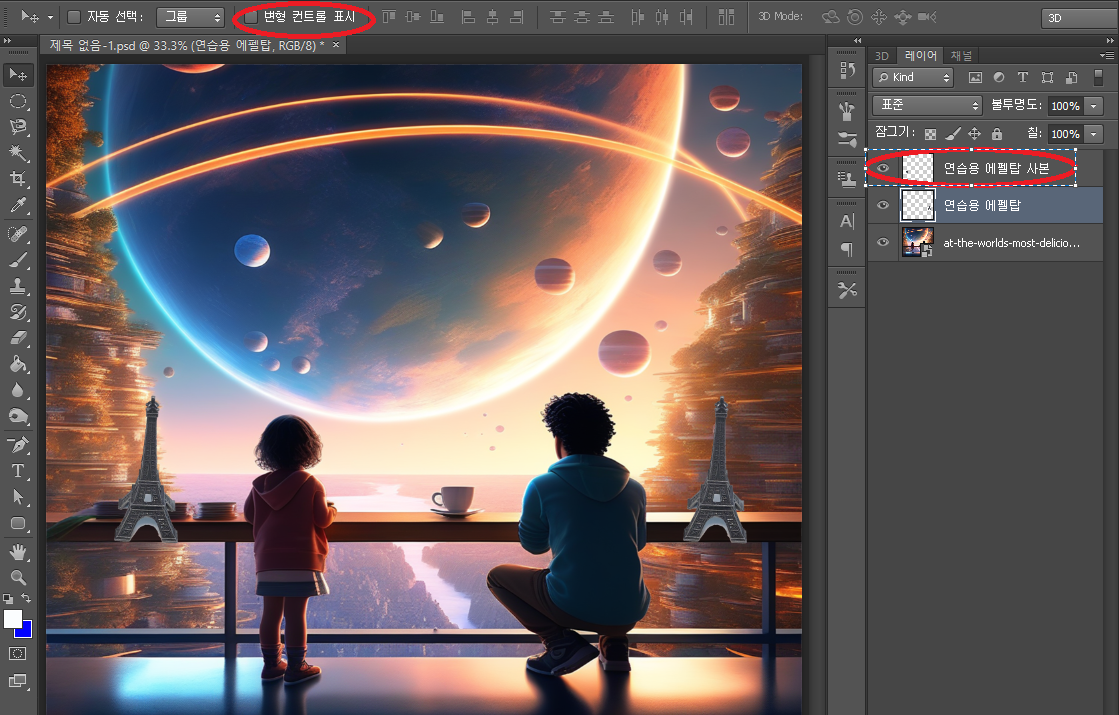
완성본 뭔가 조금 부족한 느낌이다. 자연스럽게 병합하는 방법에 대해 더 고안할 필요가 있어보인다.
'포토샵 > 포토샵 실습' 카테고리의 다른 글
[포토샵] 이모티콘 만들기 2 (0) 2025.01.04 [포토샵] 이모티콘 만들기 (0) 2024.11.16