-
[포토샵] 이모티콘 만들기 2포토샵/포토샵 실습 2025. 1. 4. 07:41
포토샵으로 이모티콘 그림을 그렸는데, 마음에 들지 않을 때가 많이 있다. 예를 들면 아래와 같은 상황이다.

변형할 이미지 선의 두께가 일정하지 않고, 퀄리티가 낮아 보인다. 이를 처음부터 다시 그린다면 많은 시간을 할애하게 된다. 따라서 수정 및 변형을 하는 편이 더 나을 것이다.
브러쉬 도구로 그림 완성하기

가장먼저, 몸통의 외곽선을 추출을 위한 Close loop로 몸통을 만들어주어야 하며, 브러쉬로 완성을 시킨다.
이목구비 변형하기
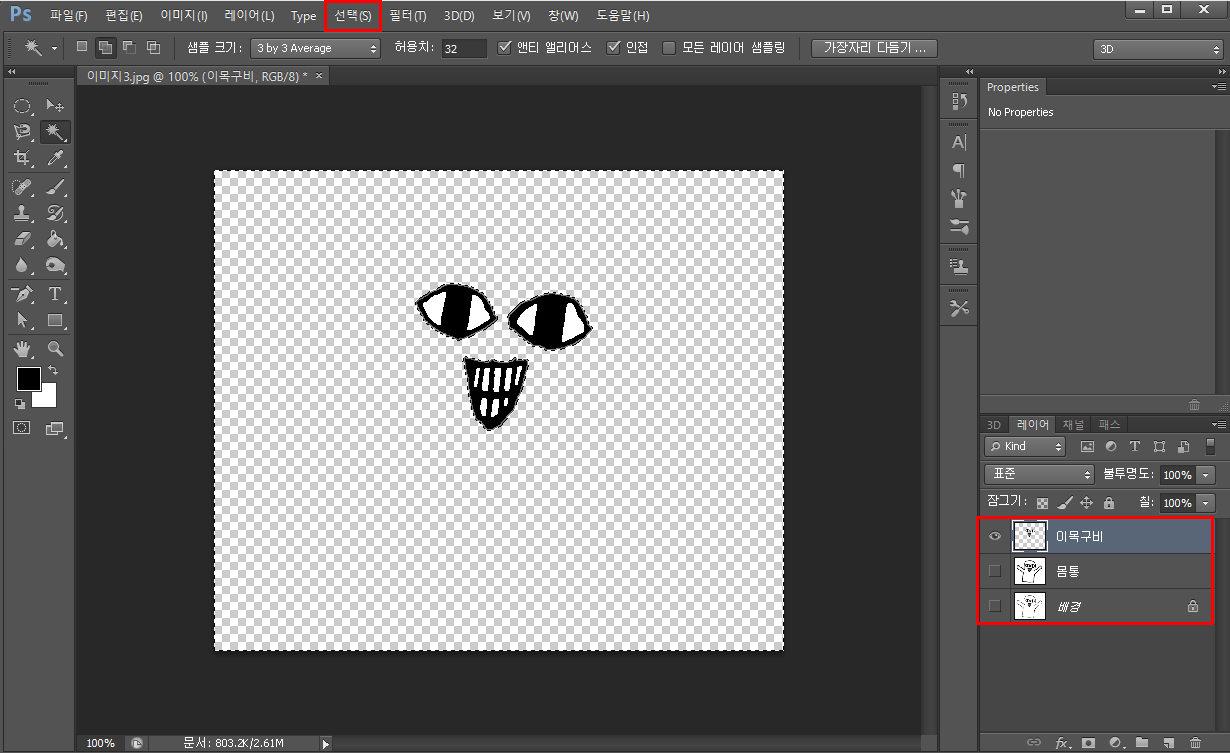
레이어에서 배경을 2번 복사한다. 원본은 활용하지 않을 것이며, 이목구비 레이어와, 몸통 레이어를 활용할 것이다.
그리고 이목구비 레이어에서 몸통과 배경을 지워준다. 자동선택도구로 영역을 클릭해가며, Delete키로 삭제해주면 된다. 또한 선택을 잘못한 경우에, 가장 상단의 선택창에서 선택 해제를 눌러주면된다.
이목구비 레이어는 다른 레이어에 비해 가장 앞서 있기 때문에, 덮어 씌우는 효과를 볼 수 있다. 작업의 편리함을 위해, 다른 레이어의 눈알 표시 (Display)는 끄고 작업하는 것이 편하다.
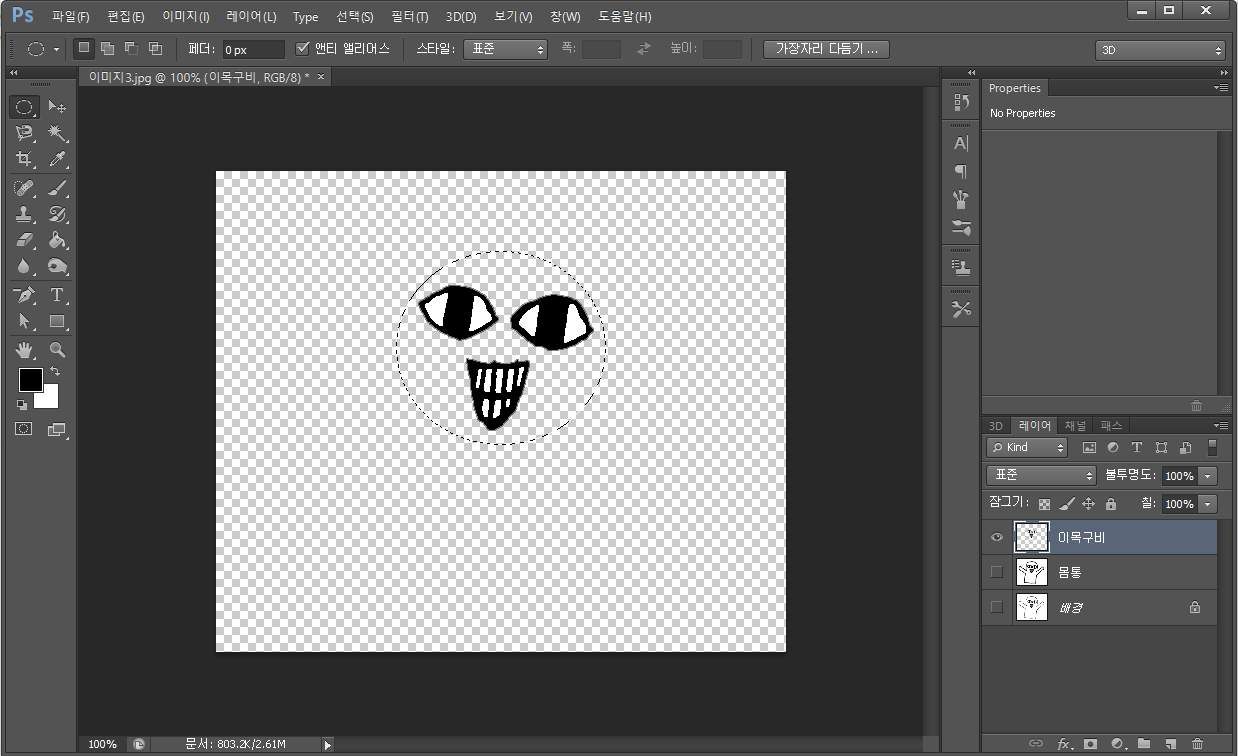
다음으로 원형 선택 윤곽 도구를 클릭하고 이목구비가 다 들어오도록 그려준다.
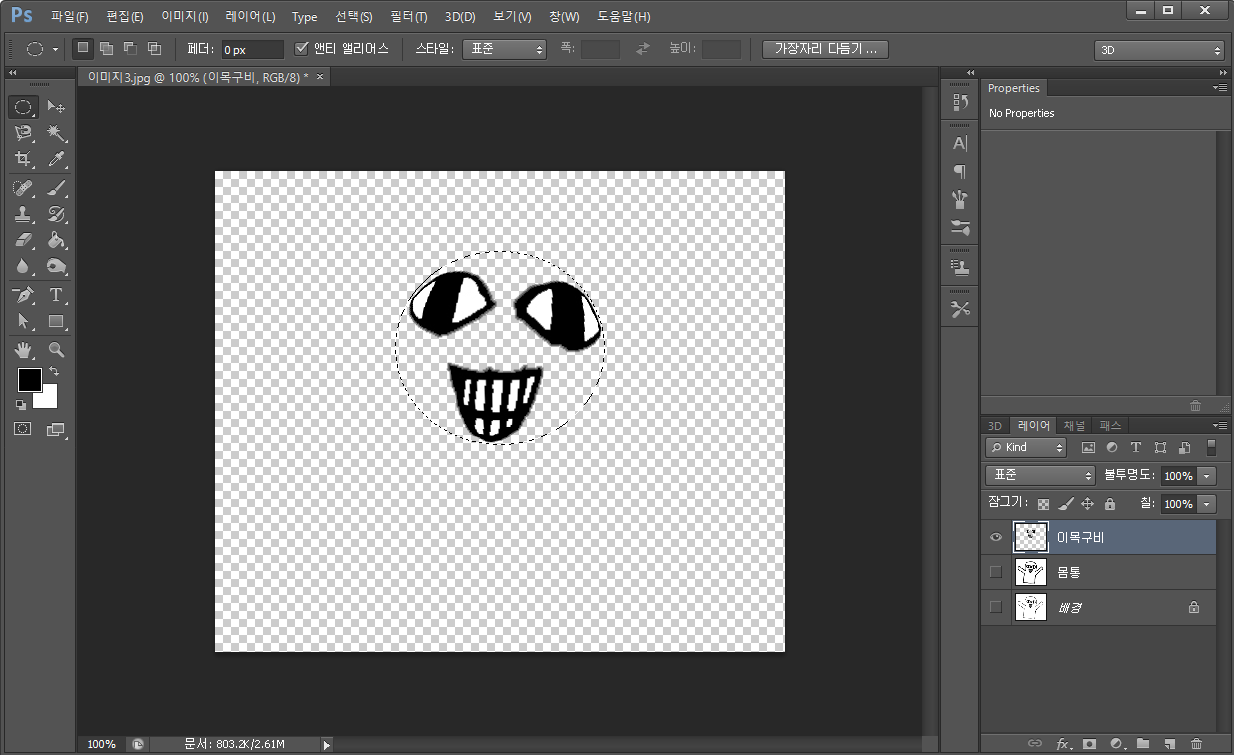
그리고 상단 탭의 필터 - 왜곡 - 구형화를 적용한다. 원형 영역에서만 구형화 왜곡이 적용되고, 이모티콘에 생동감을 불어넣어줄 수 있다.
몸통 만들기
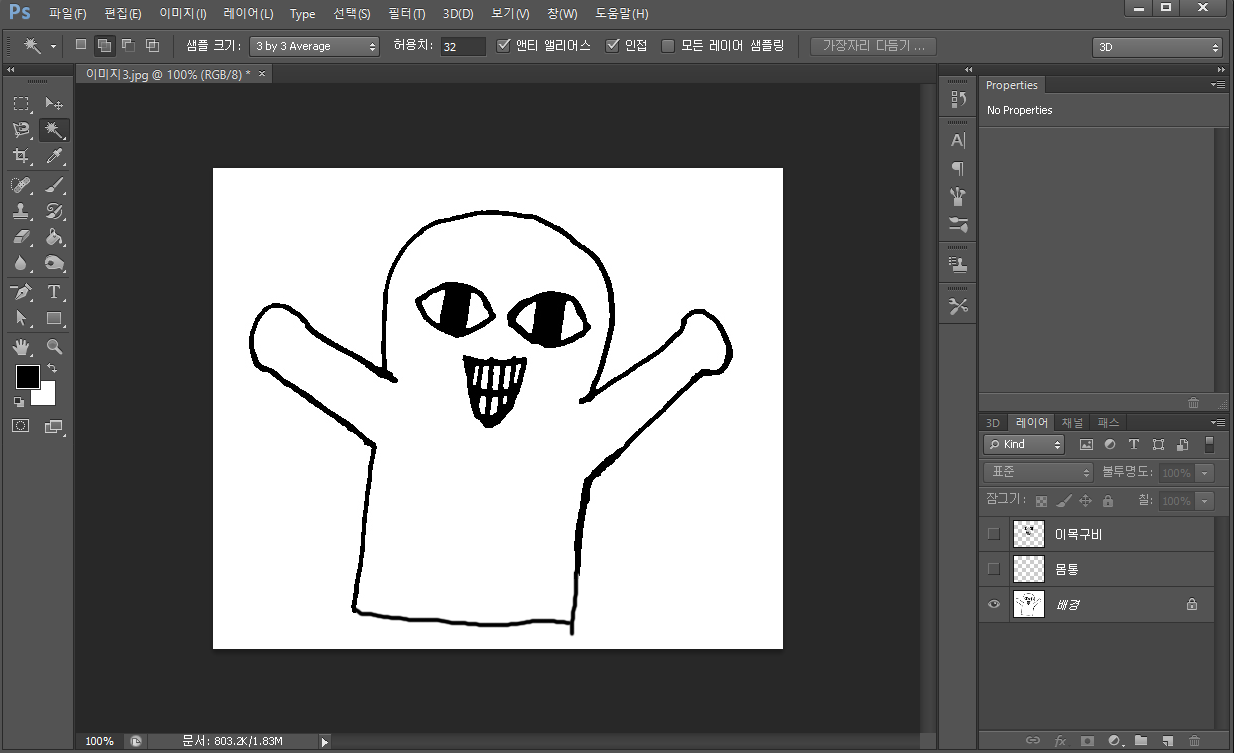
이목구비의 작업이 끝났으므로, 다시 디스플레이를 꺼준다. 그럼 원래의 배경이미지가 보인다. 몸통 레이어에서 모든 이미지를 선택하고 Delete 키를 누른다. 그럼, 몸통 레이어는 빈 이미지로 바뀌는데, 여기에 다시 그림을 그려야 한다.
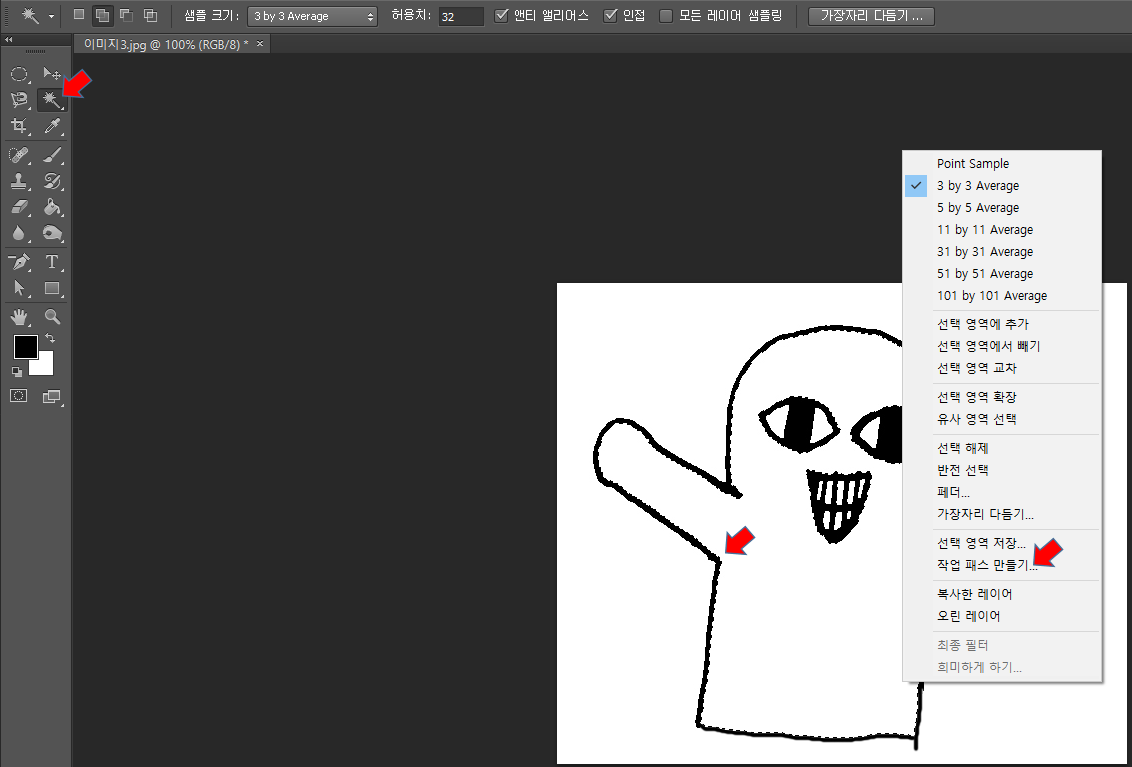
배경 레이어에서 자동선택도구를 클릭한다. 자동선택도구로 이모티콘 몸통를 클릭하면, 몸통의 내부 외곽선을 추출할 수 있다. 그림이 단순하기에 쉽게 영역을 얻을 수 있다. 그리고 이 외곽선을 작업 패스로 만들어야 한다. 마우스 오른쪽 클릭을 하면, "작업 패스 만들기"를 할 수 있다. 또한 옵션을 통해, 작업 패스를 더 부드럽게 얻을 수도 있다.

몸통 레이어를 다시 표시한다면, 위와 같이 작업 패스만 볼 수 있다.
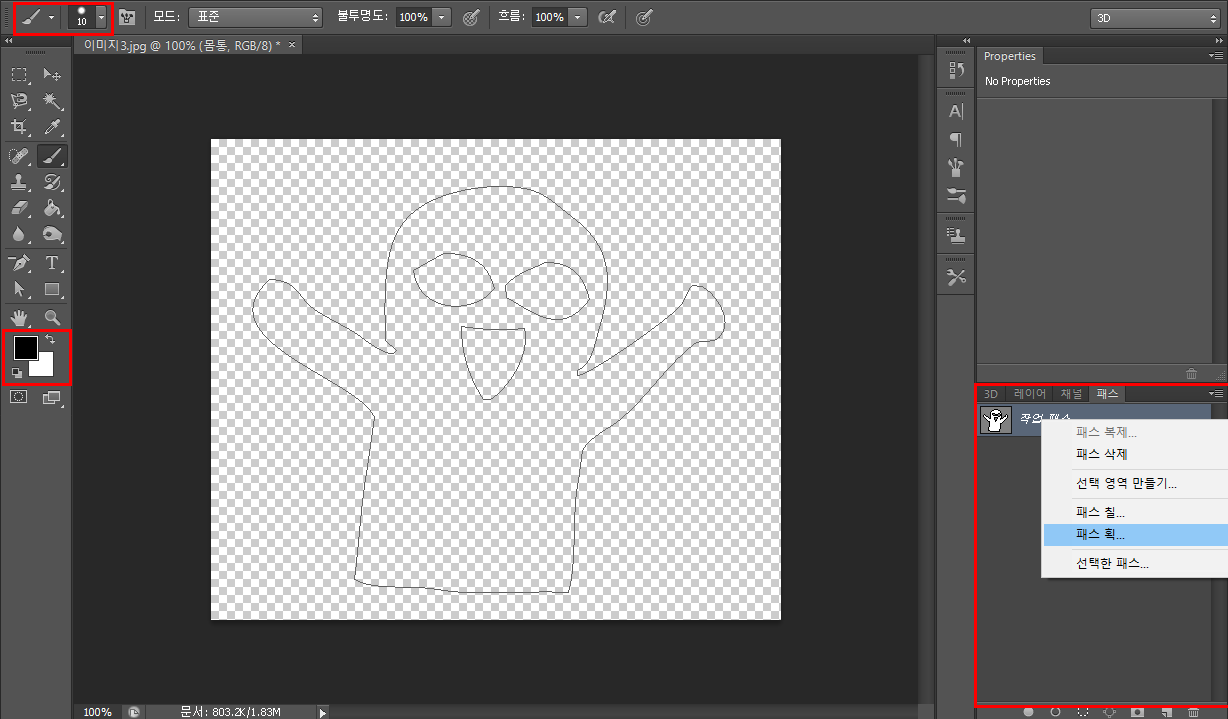
오른쪽 하단 패스 창에서 우클릭 한다면, 패스 획이라는 기능이 있다. 작업패스를 따라 작업을 하는 기능인데, 브러쉬를 활용할 예정이다. 사전에 브러쉬 색상, 두께 세팅을 한 다음, 패스 획 기능을 활용하자.
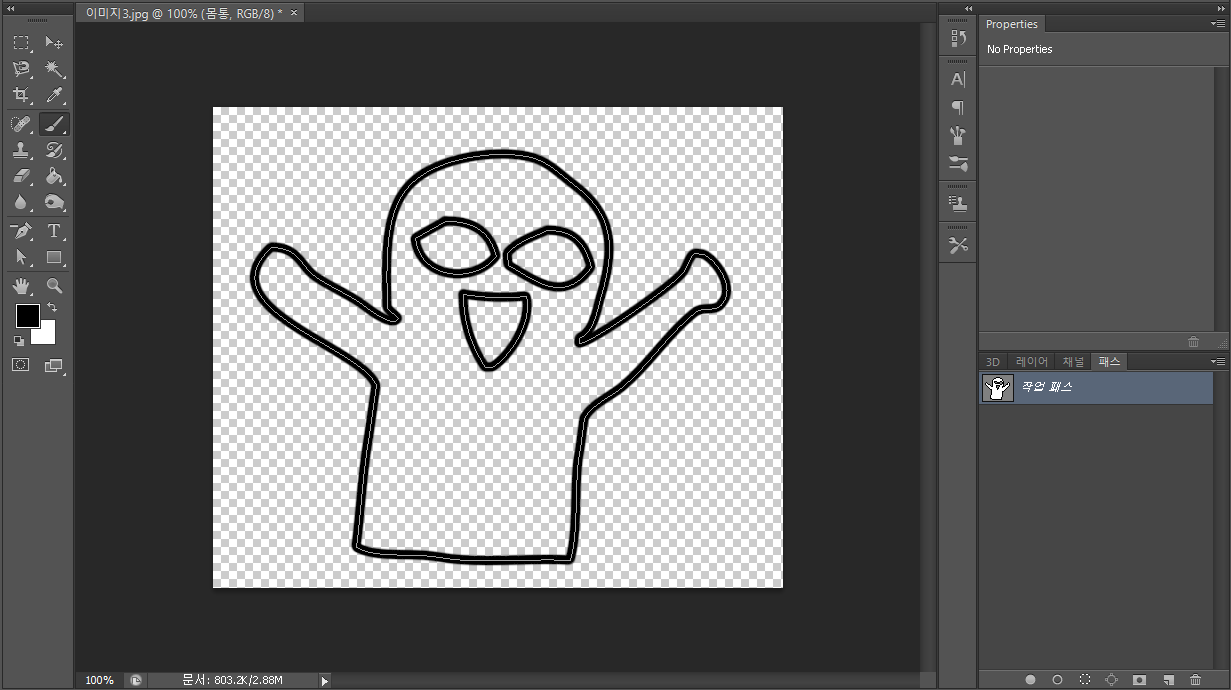
몸통 레이어에 이쁜 외곽선이 만들어졌다. 빈공간들을 흰색으로 채운다.

균일한 선 두께의 이미지를 얻었다. 그리고 작업 패스는 더이상 쓰지 않으니 삭제해준다.
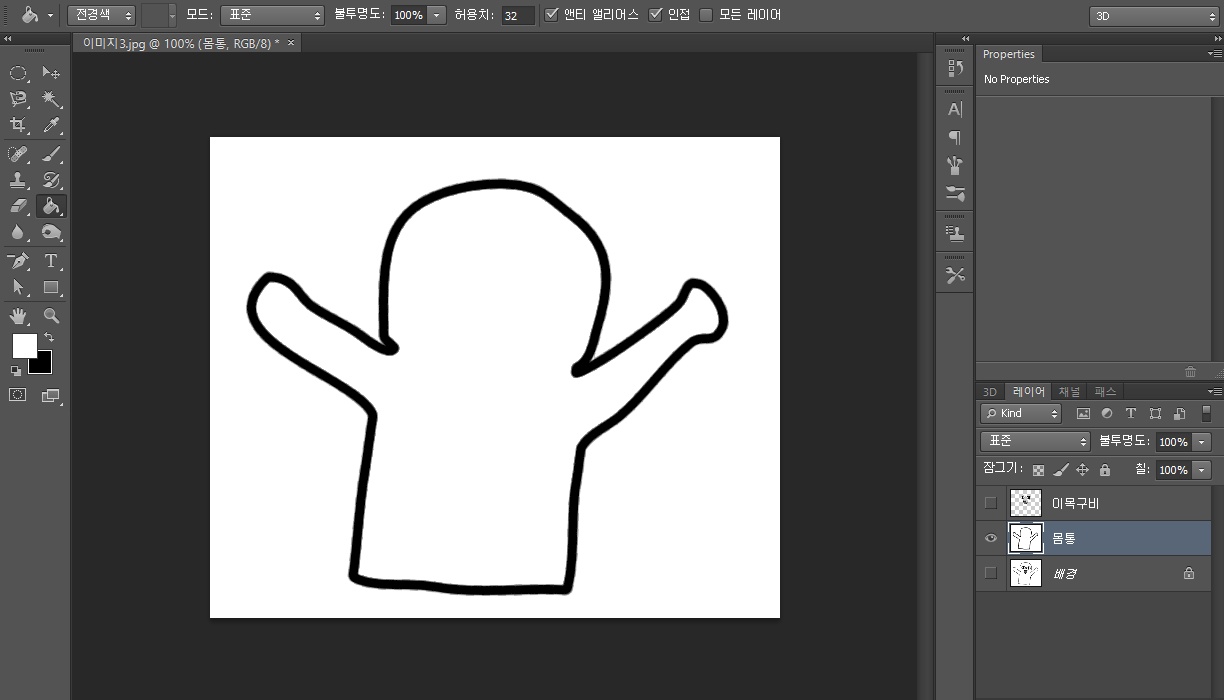
몸통레이어의 이목구비는 이미 만들어둔 이목구비 레이어가 있기 때문에, 삭제해준다.
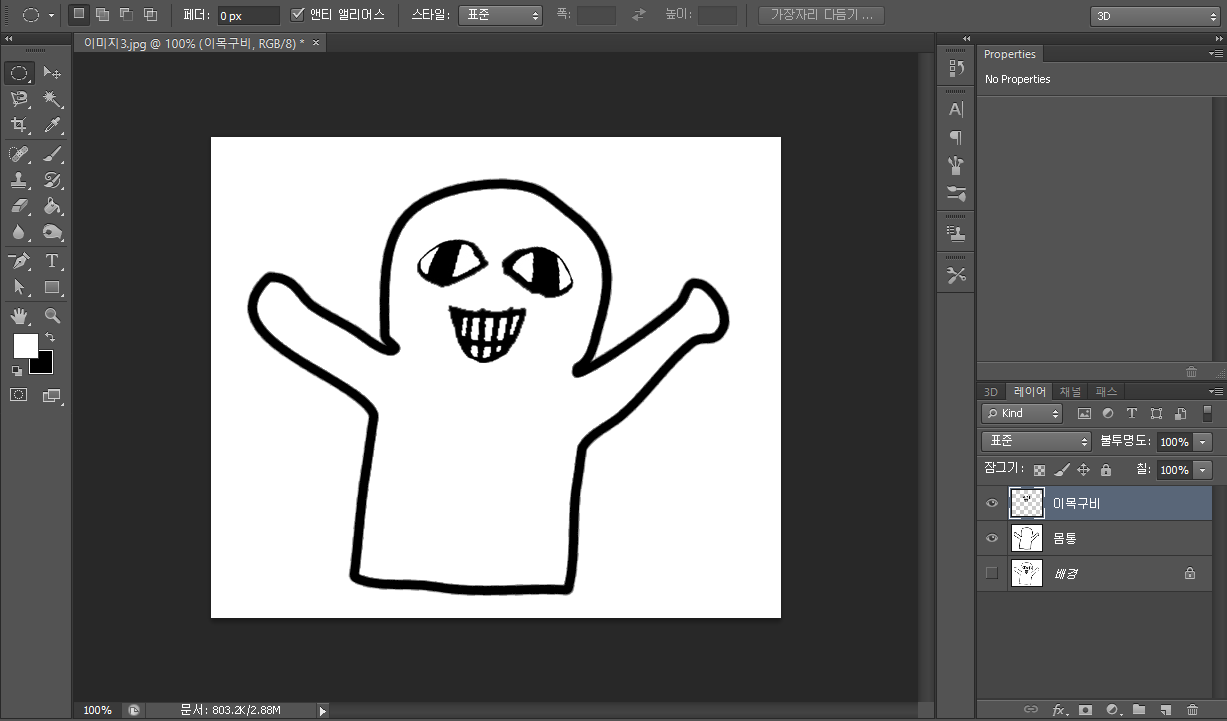
이목구비 레이어에서 이목구비의 위치와 사이즈를 조절한다면, 다음과 같이 훌륭한 이모티콘을 얻을 수 있다.

이모티콘 변형 전후 비교 '포토샵 > 포토샵 실습' 카테고리의 다른 글
[포토샵] 이모티콘 만들기 (0) 2024.11.16 [포토샵] 이미지 배경 제거 후 합성하기 (0) 2023.12.25